
Tu panel de familias: gestiona todo desde un solo sitio
28/09/2026
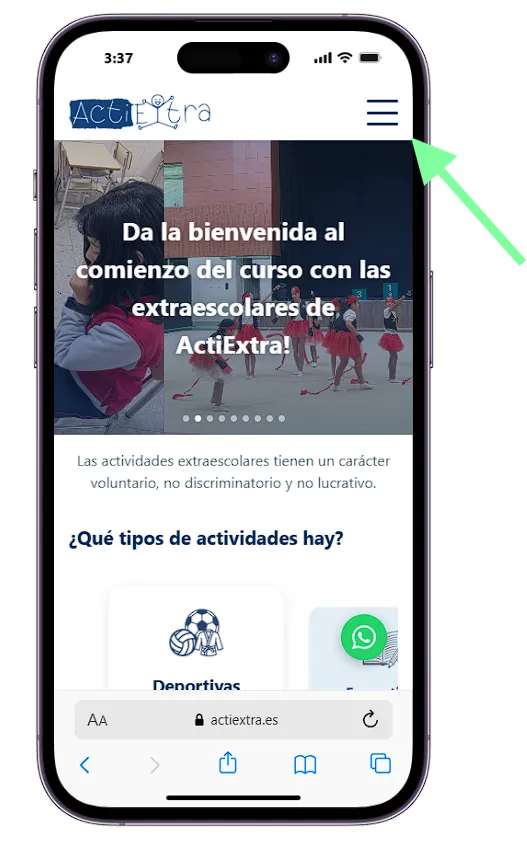
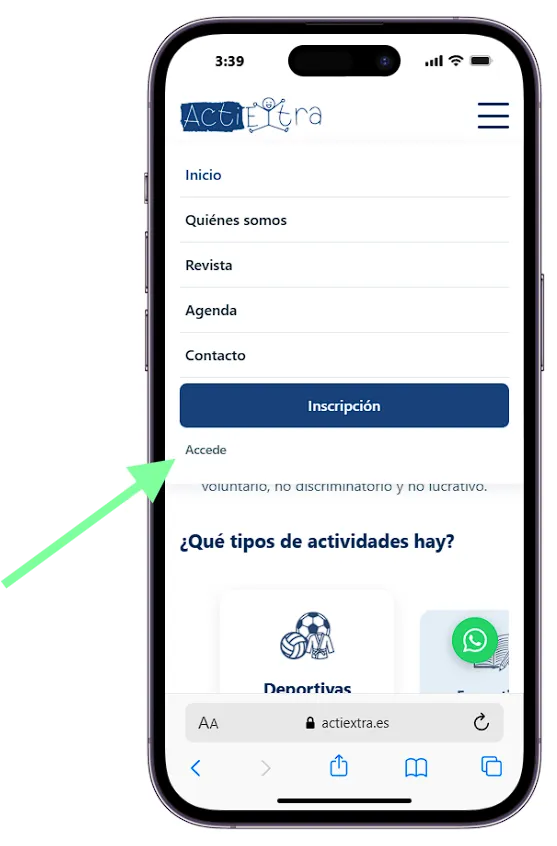
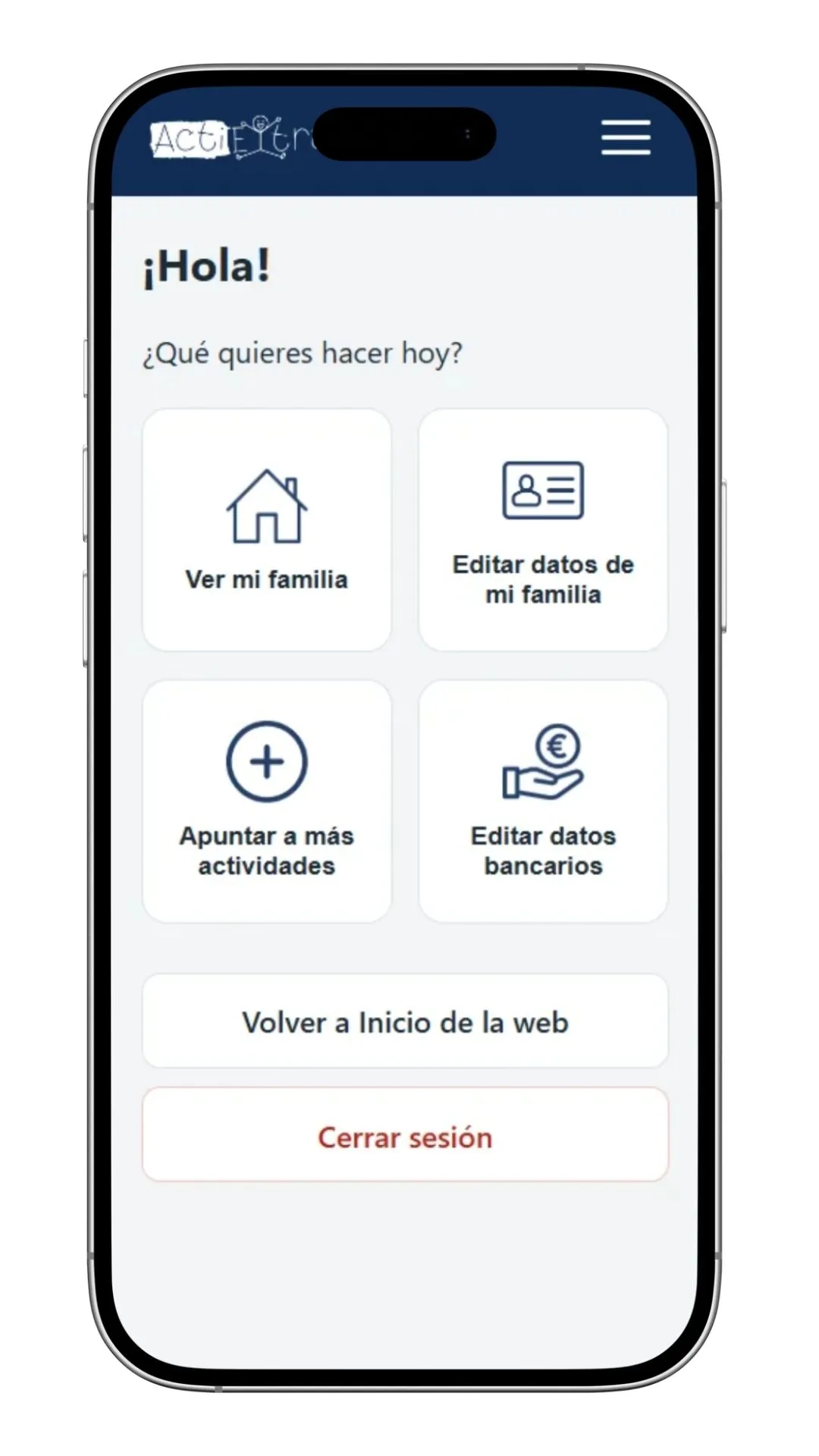
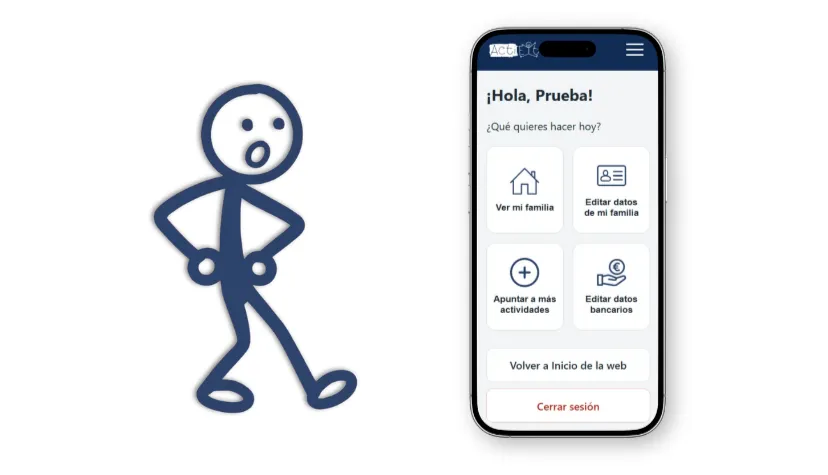
Una vez inscrita tu familia, puedes gestionar tus datos y las actividades de tus hijos e hijas por tu cuenta, cuando quieras, desde el panel de familias. Te contamos cómo funciona, ¡pero ve mirando las imágenes, indican el paso a paso!
1. Cómo entrar (sin contraseña)
Pulsa "Accede" en el menú de la web e indica el correo con el que os inscribisteis. Te enviaremos un enlace de acceso a ese email. Ábrelo (tiene una validez de 15 minutos) y entrarás directamente al panel. Ese navegador se queda con tu sesión abierta durante una semana, así que no tendrás que repetir el proceso cada vez. Si no ves el correo, mira también en la carpeta de spam.
2. La pantalla de inicio
Al entrar te saluda un "¡Hola!" con cuatro opciones principales:
Ver mi familia
Un resumen en tarjetas que se giran al tocarlas. Verás los datos de contacto de los tutores y, por cada menor, sus actividades del curso y del verano (con el profesor o profesora de cada una cuando esté asignado), sus alergias y las personas autorizadas para la recogida.
Editar datos de mi familia
Aquí puedes cambiar:
Datos de los tutores: nombre, teléfono(s) y email. Si cambias el email, la próxima vez tendrás que usar el nuevo para entrar.
Datos de un menor: alergias o consideraciones médicas, autorización de uso de imágenes, DNI/NIE/pasaporte y personas autorizadas para la recogida (puedes añadir o quitar las que necesites). El DNI/NIE del menor es obligatorio para la liga de fútbol o vóley a partir de 1º de Primaria; para el resto es recomendable, pero no obligatorio.
Apuntar a más actividades
Si tienes varios hijos, primero eliges de quién se trata. Después ves las actividades en las que todavía no está apuntado, con su horario y precio. Al tocar una, aparece un resumen para que confirmes. Si la actividad está completa, te avisa de que entrarías en lista de espera: no se cobra nada mientras estés en espera y, en cuanto quede una plaza libre, nos ponemos en contacto contigo. Al apuntarte a Judo de 1 día, tendrás que elegir entre lunes o viernes.
Editar datos bancarios
Cambia el IBAN con el que se domicilian los cobros. Si algún menor paga desde una cuenta propia, podrás elegir cuál quieres modificar.
3. Moverte por el panel
En el móvil, una barra fija en la parte inferior te lleva a estas mismas opciones desde cualquier pantalla. En el ordenador, esa barra aparece en la parte superior. Cada vez que guardes un cambio verás el aviso "Cambios guardados correctamente". Cuando termines, puedes pulsar Cerrar sesión o volver al inicio de la web.
Si necesitas algo que no encuentres en el panel, escríbenos y te ayudamos.
1. Cómo entrar (sin contraseña)
Pulsa "Accede" en el menú de la web e indica el correo con el que os inscribisteis. Te enviaremos un enlace de acceso a ese email. Ábrelo (tiene una validez de 15 minutos) y entrarás directamente al panel. Ese navegador se queda con tu sesión abierta durante una semana, así que no tendrás que repetir el proceso cada vez. Si no ves el correo, mira también en la carpeta de spam.
2. La pantalla de inicio
Al entrar te saluda un "¡Hola!" con cuatro opciones principales:
Ver mi familia
Un resumen en tarjetas que se giran al tocarlas. Verás los datos de contacto de los tutores y, por cada menor, sus actividades del curso y del verano (con el profesor o profesora de cada una cuando esté asignado), sus alergias y las personas autorizadas para la recogida.
Editar datos de mi familia
Aquí puedes cambiar:
Datos de los tutores: nombre, teléfono(s) y email. Si cambias el email, la próxima vez tendrás que usar el nuevo para entrar.
Datos de un menor: alergias o consideraciones médicas, autorización de uso de imágenes, DNI/NIE/pasaporte y personas autorizadas para la recogida (puedes añadir o quitar las que necesites). El DNI/NIE del menor es obligatorio para la liga de fútbol o vóley a partir de 1º de Primaria; para el resto es recomendable, pero no obligatorio.
Apuntar a más actividades
Si tienes varios hijos, primero eliges de quién se trata. Después ves las actividades en las que todavía no está apuntado, con su horario y precio. Al tocar una, aparece un resumen para que confirmes. Si la actividad está completa, te avisa de que entrarías en lista de espera: no se cobra nada mientras estés en espera y, en cuanto quede una plaza libre, nos ponemos en contacto contigo. Al apuntarte a Judo de 1 día, tendrás que elegir entre lunes o viernes.
Editar datos bancarios
Cambia el IBAN con el que se domicilian los cobros. Si algún menor paga desde una cuenta propia, podrás elegir cuál quieres modificar.
3. Moverte por el panel
En el móvil, una barra fija en la parte inferior te lleva a estas mismas opciones desde cualquier pantalla. En el ordenador, esa barra aparece en la parte superior. Cada vez que guardes un cambio verás el aviso "Cambios guardados correctamente". Cuando termines, puedes pulsar Cerrar sesión o volver al inicio de la web.
Si necesitas algo que no encuentres en el panel, escríbenos y te ayudamos.